前情提要
如果你是從 多平台自動發文系統 (Main Workflow) 這篇文章過來的,
這裡就是你要找的 「Discord 子工作流」。
對我來說,Threads 和 Instagram 是「公海」,是用來觸及泛流量的;
而 Discord 才是我的「私域」,這裡面的每一個人,都是精準的對象。
比起期待別人看到我的 IG Reels 或 Youtube 影片,
我更傾向於主動把內容推播給 Discord 的成員。
因為他們才是真正對內容感興趣的夥伴。
下載區
老樣子,工具我都準備好了:
- 📥 這裡下載 Discord 發文助理 (Sub-workflow)
- Backend API Key:你需要這個鑰匙來啟動我的後端服務。
Step 1: 申請 Discord Bot Token
跟 FB/IG 那種每兩個月就要換一次 Token 的麻煩事不同,
Discord 的 Bot Token 是永久有效的,
這意味著設定一次,終身受用。
流程非常簡單,跟著我做:
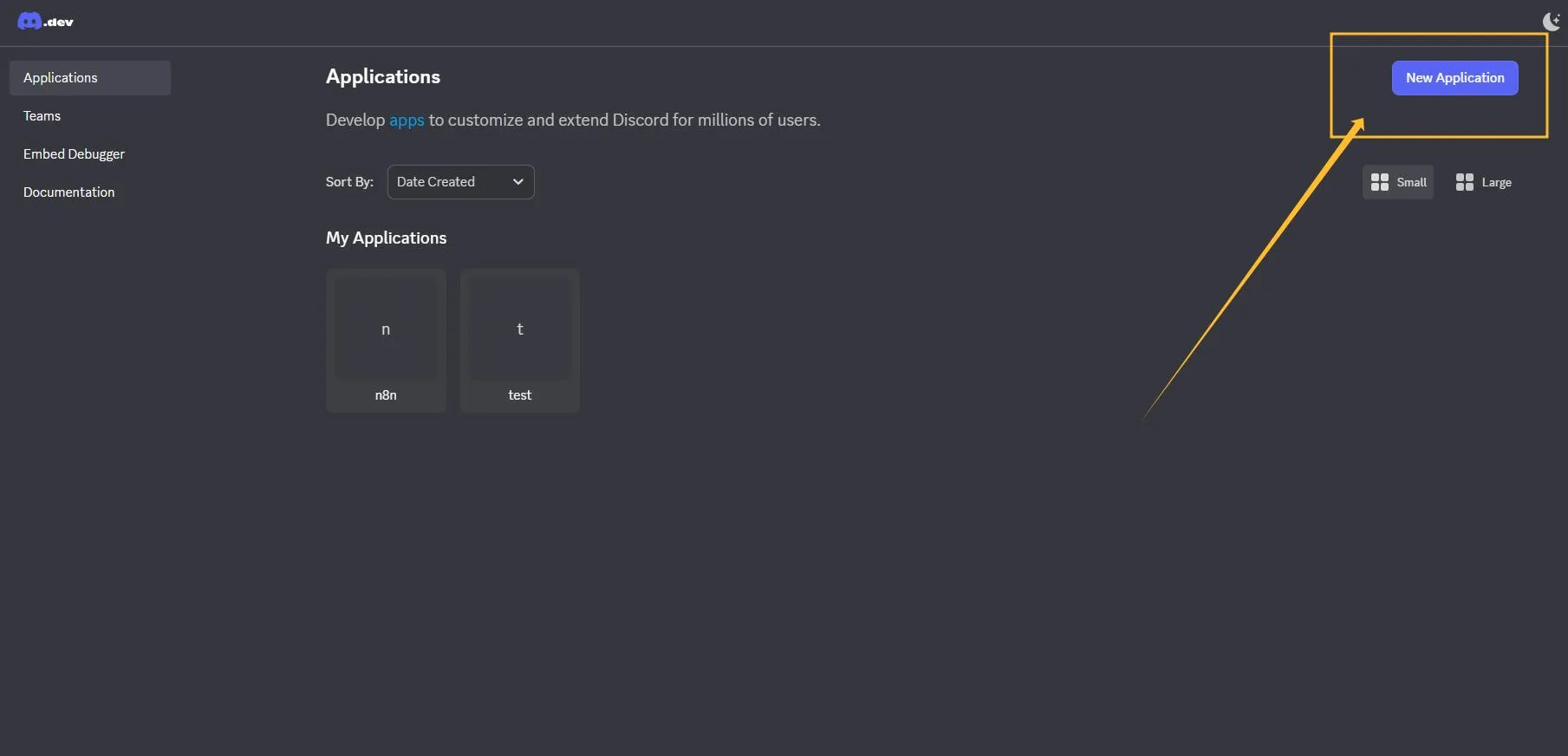
1. 建立 Application
- 點擊右上角的
New Application。 - 取個名字(例如:
n8n-bot),這也是之後身分組顯示的名稱。 - 勾選同意條款,按下
Create。
2. 建立 Bot
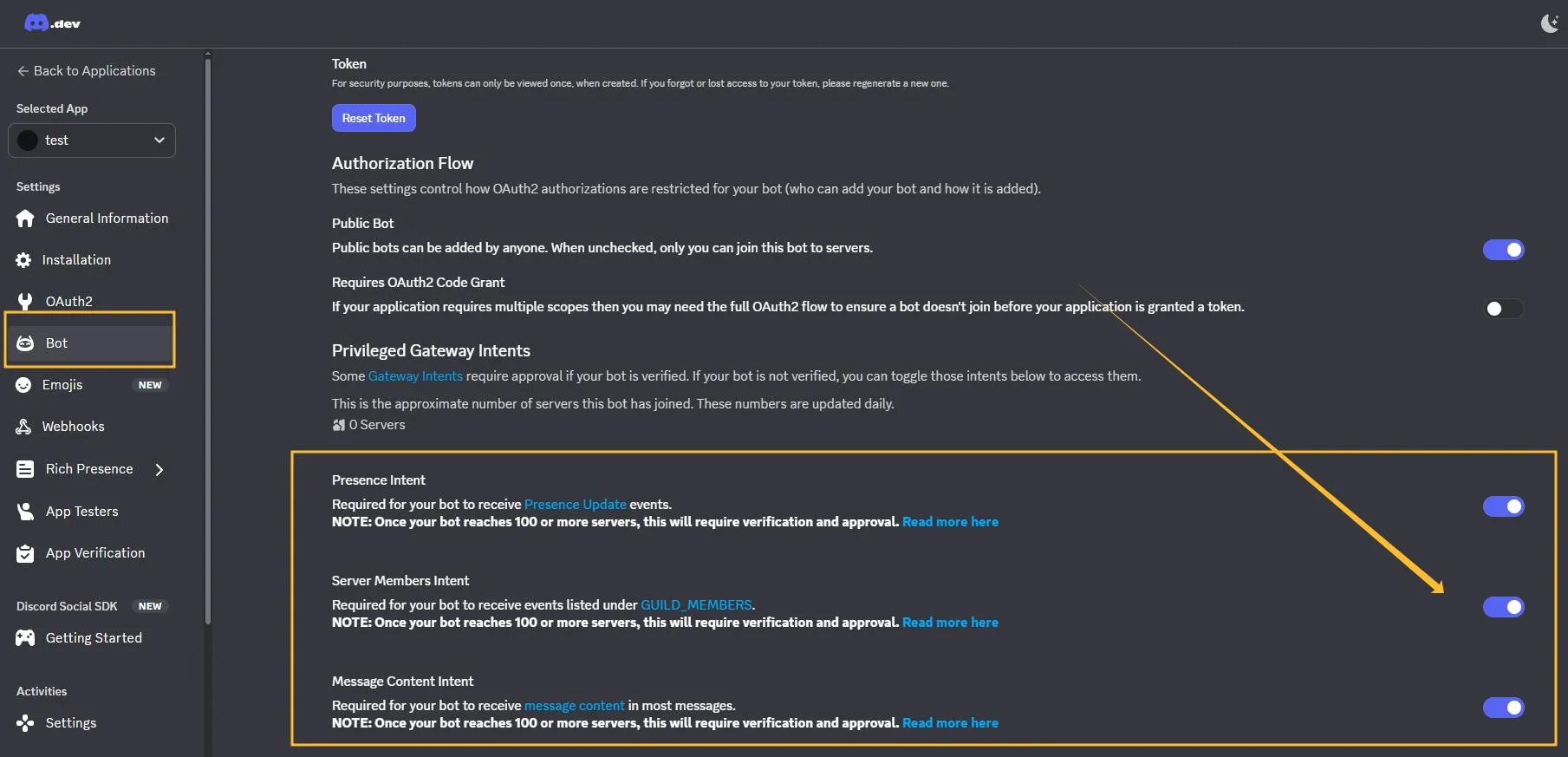
- 在左側選單點擊
Bot。 - 這邊你可以設定機器人的頭像 (Icon) 和名稱 (Username)。
⚠️ 關鍵步驟:開啟權限 (Privileged Gateway Intents)
往下滑,找到 Privileged Gateway Intents 區塊。
請務必把這三個開關都打開:
- Presence Intent
- Server Members Intent
- Message Content Intent
3. 設定 Bot Permissions
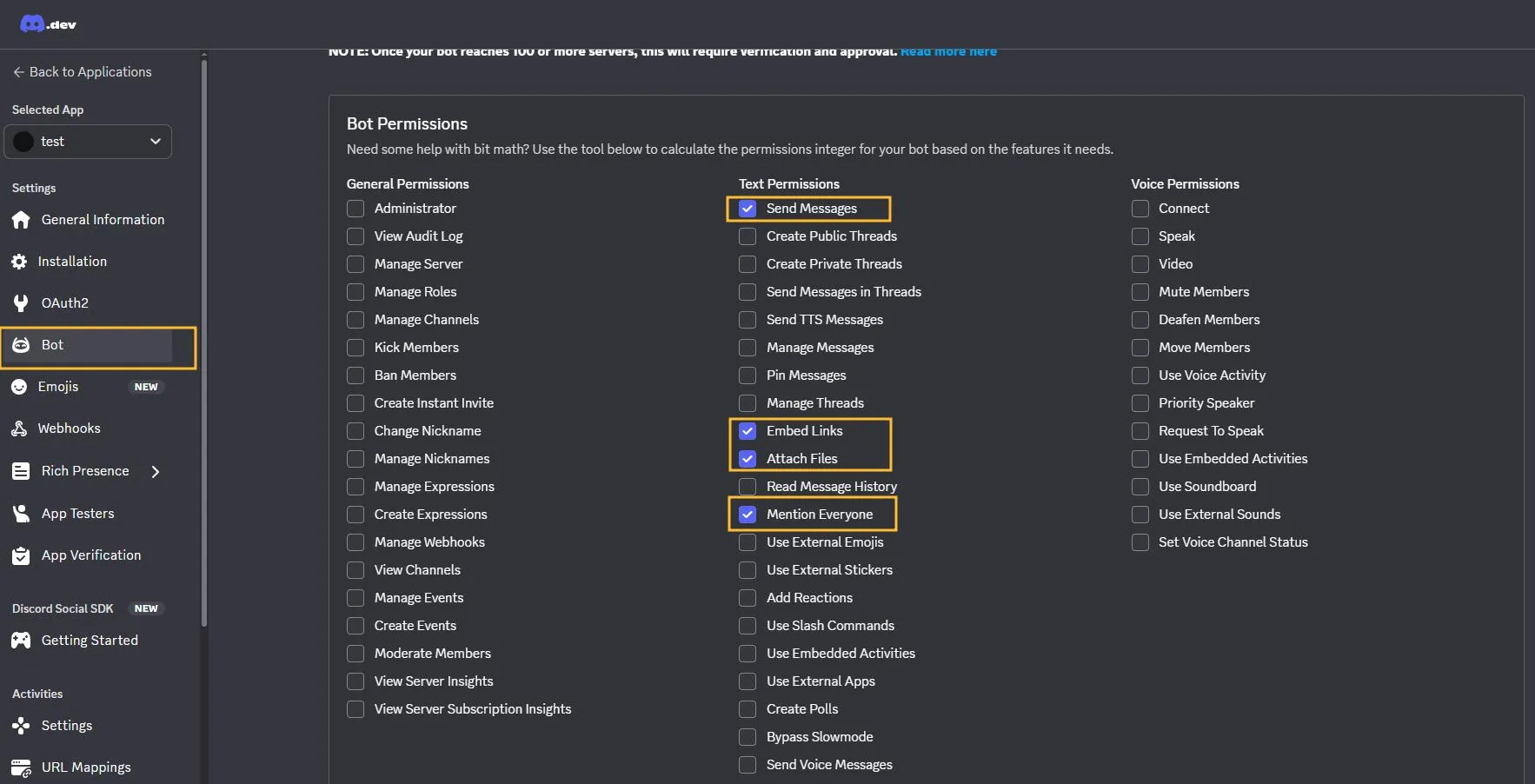
- 往下滑找到 Bot Permissions。
- 勾選
Send Messages。 - 勾選
Embed Links。 - 勾選
Attach Files。 - 勾選
Mention Everyone(如果你需要它 Tag 人的話)。
4. 取得 Token
- 回到頁面最上方,找到
Token附近的Reset Token按鈕。 - 點擊下去,它會生成一串亂碼。
- 先把它記住,待會我們需要利用它設定 n8n 的節點。
5. 邀請機器人進你的伺服器
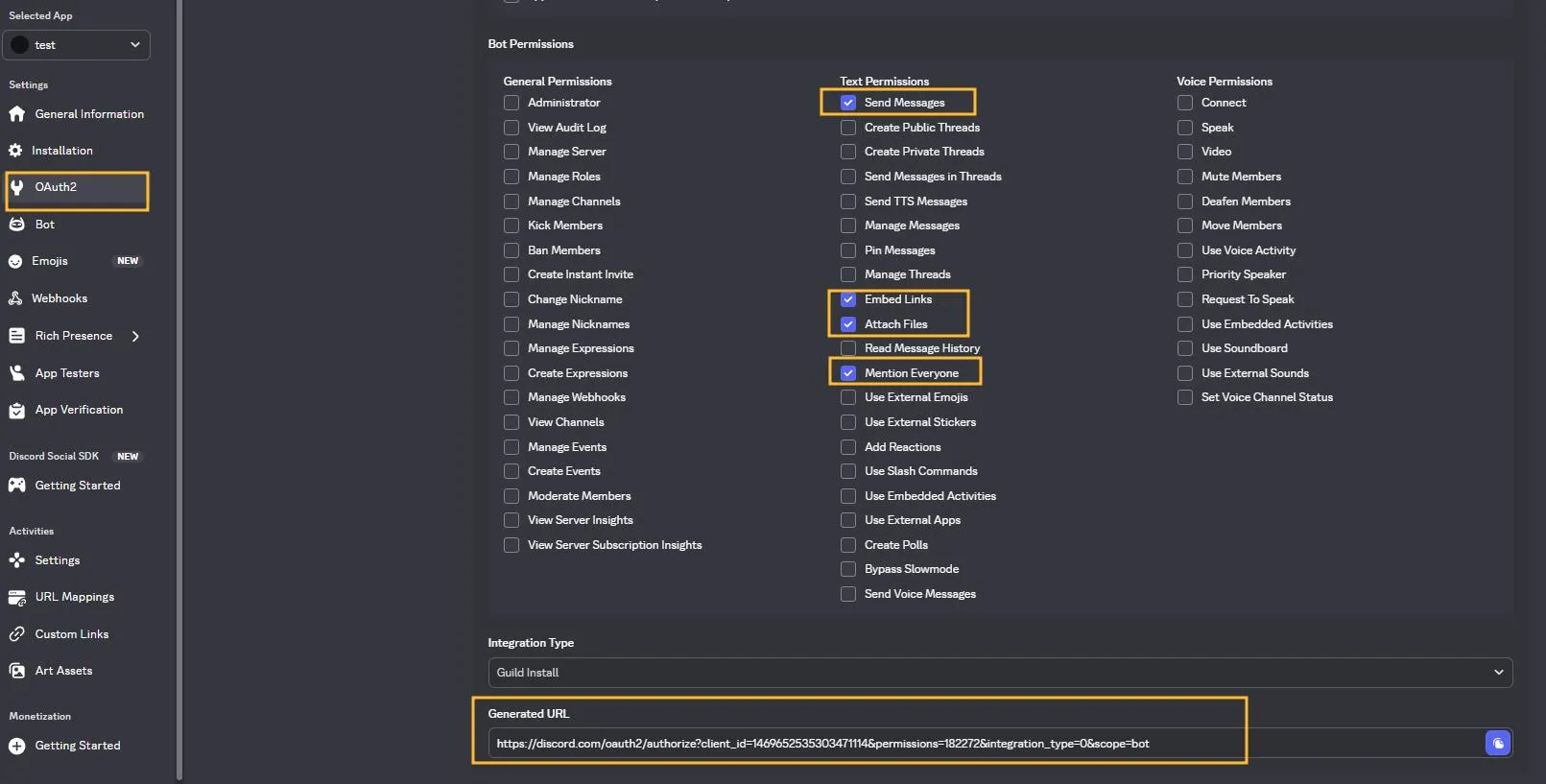
- 左側選單選
OAuth2->OAuth2 URL Generator。 - Scopes
勾選:bot。 - Bot Permissions
勾選:Send MessagesEmbed LinksAttach FilesMention Everyone
- 複製最下方的
Generated URL。 - 在瀏覽器貼上這個網址,選擇你的伺服器,按下授權。
這時候你去看你的 Discord 伺服器的成員列表,就會看到機器人已經在列表中了。
Step 2: 取得 Channel ID
伺服器有一個,但頻道有那麼多個,機器人不會知道要發到哪一個頻道。
我們需要告訴它明確的 Channel ID。
- 打開 Discord 設定 ->
應用程式設定->進階。 - 開啟 開發者模式 (Developer Mode)。
- 回到你的伺服器,對著你想發文的頻道(例如
#一般或#公告)按右鍵。 - 點擊最下方的
複製頻道 ID。
請把你需要的頻道 ID 都複製下來備用:
- 一般閒聊頻道 ID
- 影片發布頻道 ID
- Reels/短影音頻道 ID
💡 小撇步:私人頻道怎麼辦?
如果 Bot 需要發私人頻道,則需要將 Bot 加入私人頻道,並取得私人頻道的 ID。
在類別 / 頻道名稱上按右鍵,選擇 編輯 -> 權限 新增成員或身分組,將 Bot 加入。
Step 3: n8n 工作流解析
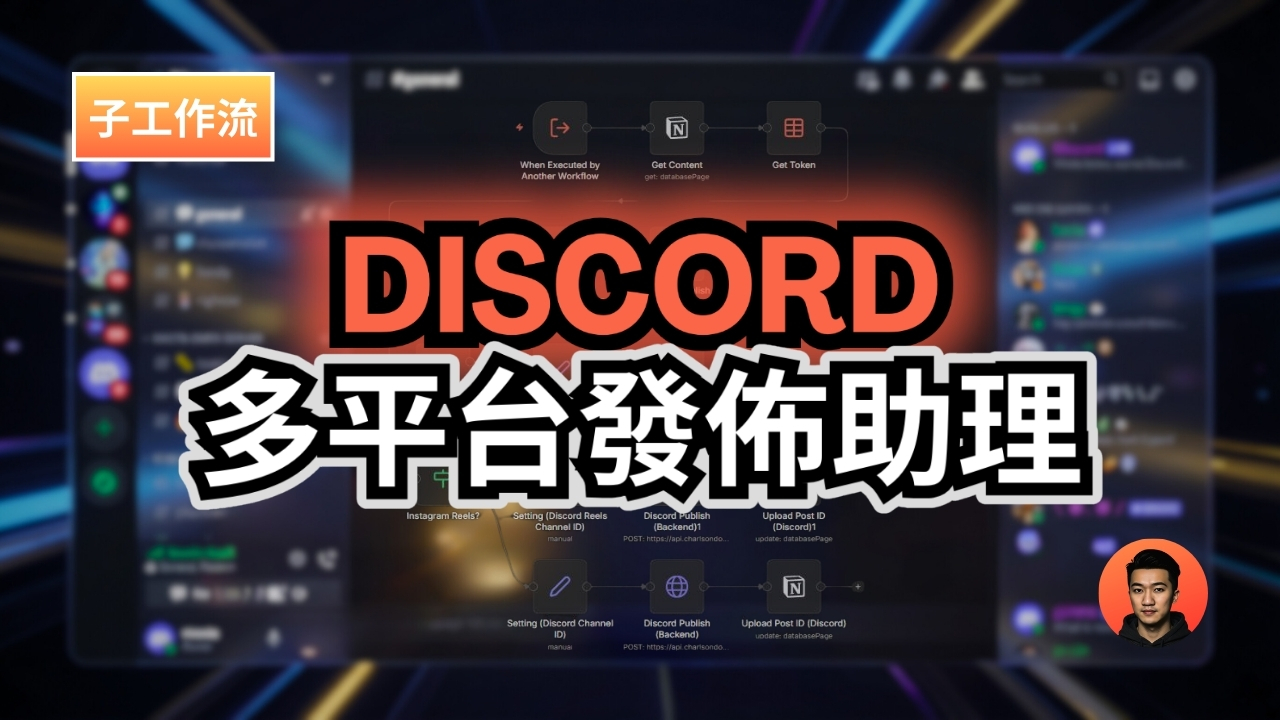
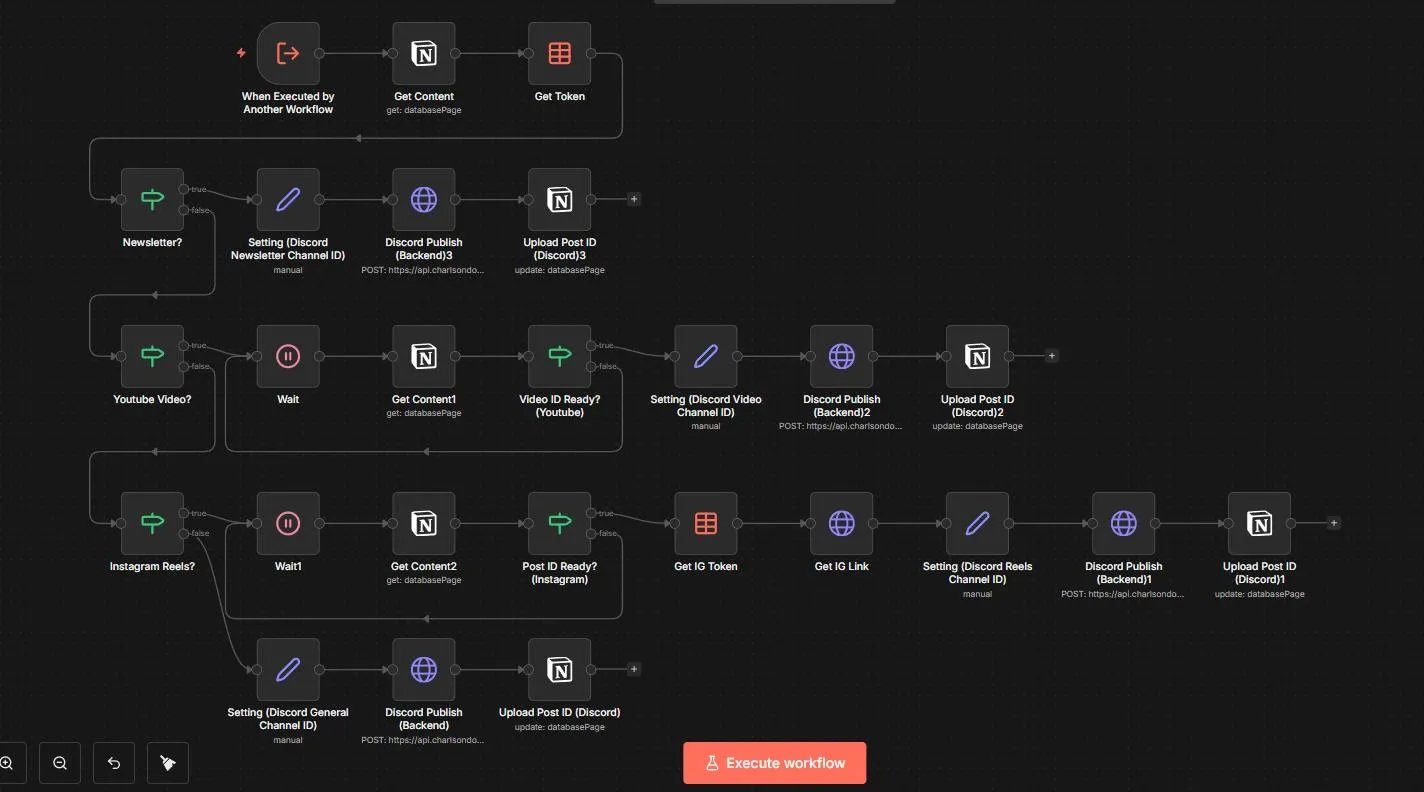
首先把 Discord 發文助理 (Discord Post (Sub)(Template)) 匯入你的 n8n。
智慧分流
系統會根據 Notion 傳過來的 Type 或 Platform 標籤,自動決定要把貼文丟到哪裡。
- Youtube Video?:如果類型是
Video且平台包含Youtube-> 自動發送到Video Channel (例如#新片通知)。 - Instagram Reels?:如果類型是
Reels且平台包含Instagram-> 自動發送到Reels Channel (例如#短影音專區)。 - Newsletter?:如果是電子報 -> 發送到Newsletter Channel。
- 其他:如果都不是,就發送到預設的General Channel。
工作流中有 4 個 Setting 節點,分別對應 4 個頻道:
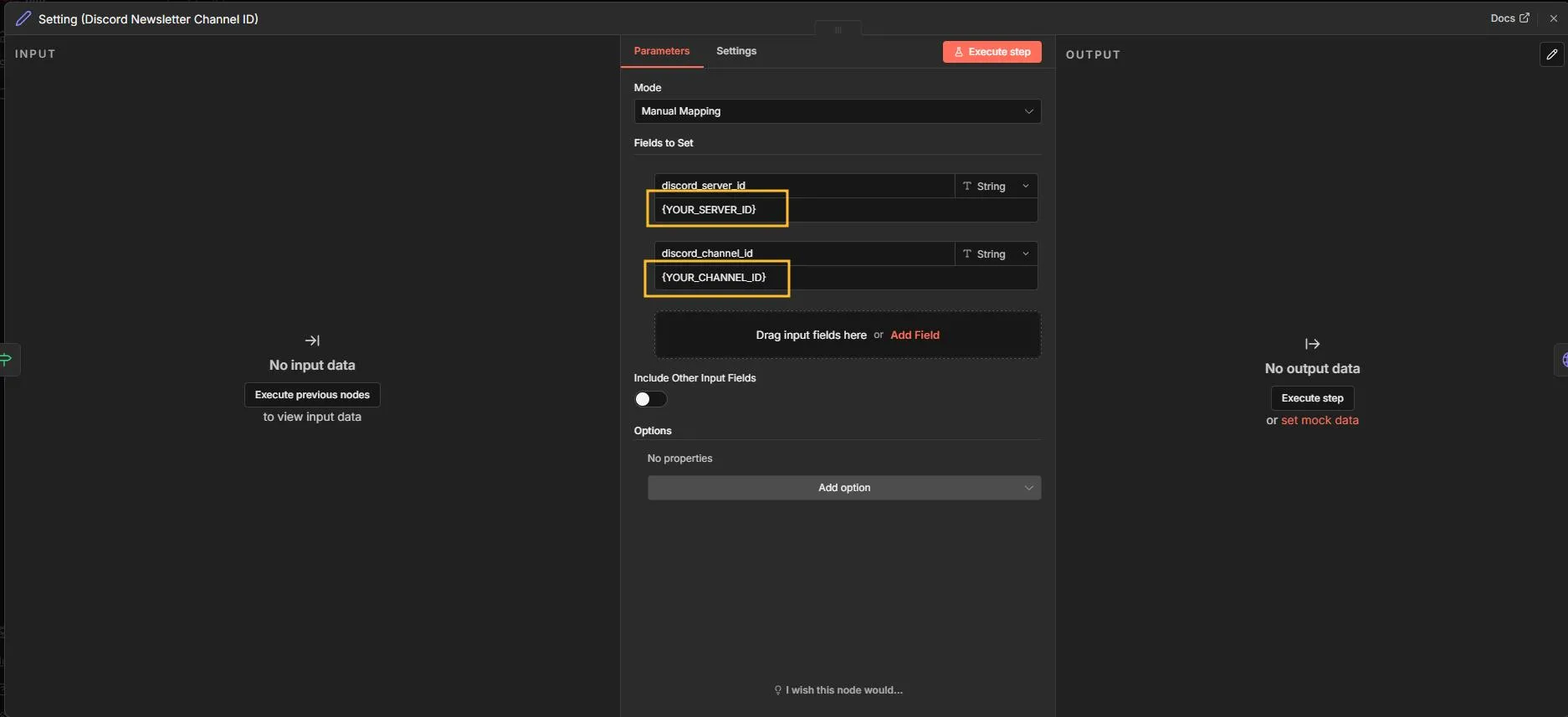
Setting (Discord Newsletter Channel ID)Setting (Discord Video Channel ID)Setting (Discord Reels Channel ID)Setting (Discord General Channel ID)
請在這些節點裡,把 Channel ID 換成你剛剛複製的那串數字。
這只是我的範例,你可以根據自己的需求新增或刪減。
設定 Credentials
這裡會稍微複雜一點,因為我們要同時設定 API Key 資料庫與n8n 認證。
1. 取得 API Key
前往 會員後台 申請你的專屬 Key。
2. 設定 Get Token 節點 (Data Table)
工作流中用到了一個 n8n 內建的 Data Table 來管理你的 API Key。
- 點擊
Select Table->Create New DataTable。 - 建立欄位:
number(Type: Number): 填入AA01。apiKey(Type: String): 貼上你剛剛申請的 API Key。
3. 設定 Discord Publish (Backend) 節點
工作流中的 Discord Publish (Backend) 節點需要透過 Header 驗證來呼叫我的後端 API。
- 點擊節點中的
Authentication,確保選的是Header Auth。 - 建立一個新的
Header Auth憑證:- Name
:Authorization - Value
:Bearer 你-的-Token-貼-在-這-裡(記得Bearer後面有一個空白鍵!)
- Name
⚠️ 重要提醒:同步更新如果你之前已經設定過 FB, IG 或 Threads 的自動發文工作流,那些工作流使用的是Header Auth。
當你現在換了新的 API Key,請務必同時去 Credential 裡更新 Header Auth 的 Key。
4. Get Content 及 Upload Post ID 節點
這裡我們要讓 n8n 有權限讀取你的 Notion 資料庫。
如果你還沒申請過 Notion API Key,請先參考這篇 Notion 連接教學。
注意這些節點你只需要設定 Credential,其他都不用動。
5. Get IG Token 節點
選擇你存放 IG Token 的 Data Table。
如果你沒有跟我一起設定 IG Token 的 Data Table,可以參考這篇 IG Token 申請教學。
結語
以後每當 Notion 寫完文章,勾選 Discord,它就會自動推送到對應的頻道。
不要白白的把辛苦寫的內容,埋沒在 IG, FB, Threads 的演算法中。
現在,你的虛擬助理團隊又多了一位強力成員了。
加入自動化社群
如果你對這套系統感興趣,或者在嘗試搭建的過程中遇到問題,
歡迎 加入我的 Discord 社群,有任何卡關的地方,都可以直接在群裡找我。
付費會員會有一個專屬的私人頻道,
你可以在那裡直接告訴我你在自動化過程中遇到的痛點。
如果這是一個大家都有的需求,我會親自開發解決方案,並把它整合進系統裡。
讓我們一起把它變得更強大。