前情提要
這是 多平台自動發文系統 的系列文章之一。
如果你已經完成了 多平台發佈助理主工作流的設定,現在我們要來把LINE這個子工作流 補上。
為什麼 LINE 發文也需要自動化?
如果你有在經營 LINE 社群,你一定懂那種麻煩:
文章發在 Facebook 之後,還要打開 LINE 電腦版,把圖裝進去、複製貼上文字,再按下傳送。
有時候不小心排版跑掉,或是忘了傳送重要的連結。
如果你每天都要發文,這種「搬運」的工作真的會讓人心累。
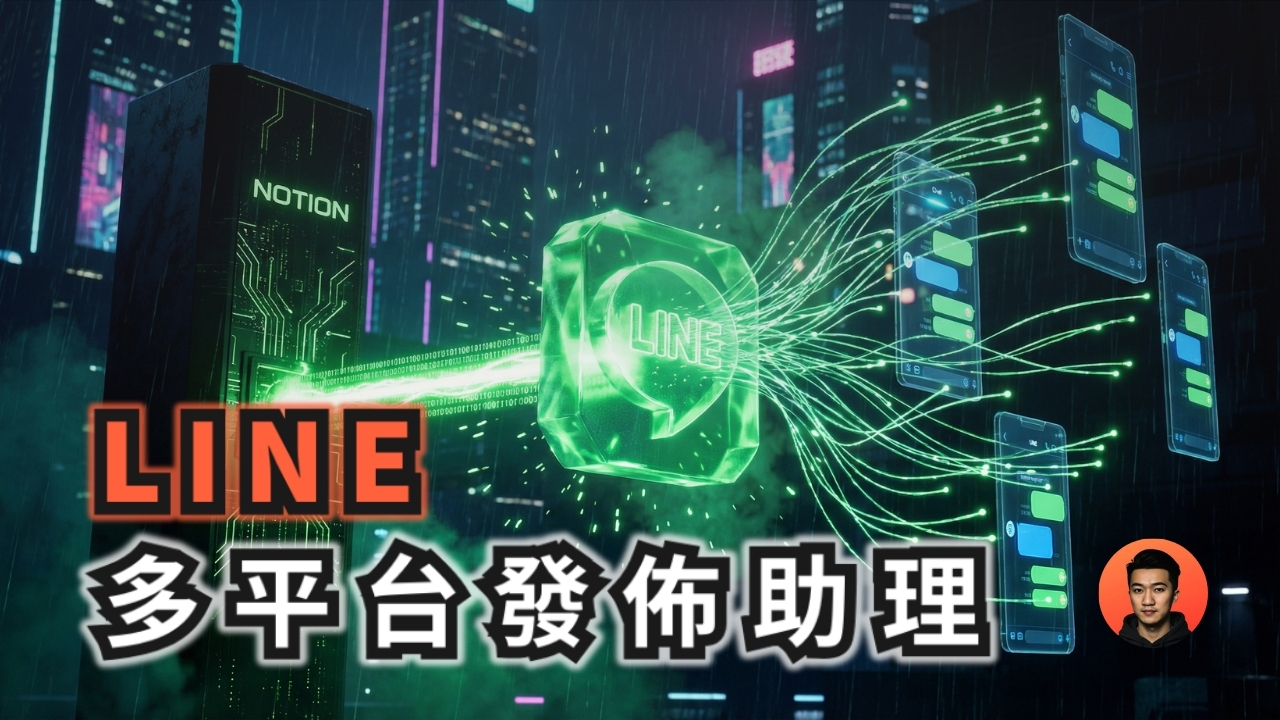
這就是為什麼我寫了這個 LINE 發文助理 。
現在,我只要在 Notion 寫好貼文內容,勾選 Scheduled,
系統就會透過我的 Backend API 自動把訊息推播到指定的 LINE 群組裡,完全不用打開 LINE 軟體。
下載區
在開始之前,請確保你已經下載了必要的文件:
- 📥 下載 LINE 發文助理 (Sub-workflow):這是今天的核心主角。
- Backend API Key:你需要這個鑰匙來啟動我的後端服務。
核心解密:為什麼你需要我的 Backend API?
如果是單純發送純文字到 LINE,其實並不難。
但如果你想要 圖文並茂 ,事情就複雜了。
為了解決這個問題,我把複雜的 API 請求都寫在我的 Backend API 裡了。
你在 n8n 裡只需要填入 Token 和你要發送到哪裡 ( Group ID ),剩下的麻煩事交給後端自動處理。
第一步:下載與匯入
首先把 LINE 發文助理 (Line Post (Sub)(Template)) 匯入你的 n8n。
第二步:申請 LINE API (Messaging API) 與串接
因為 LINE 有點麻煩,除了拿金鑰,我們還得教機器人認得你要發送的「群組」,才能順利推播。
請照著以下步驟將 n8n 與 LINE 串接起來:
1. 建立 Provider 與 Channel
- 前往 LINE Developers Console 並登入你的 LINE 帳號。
- 建立一個新的 Provider (如果你還沒有的話)。
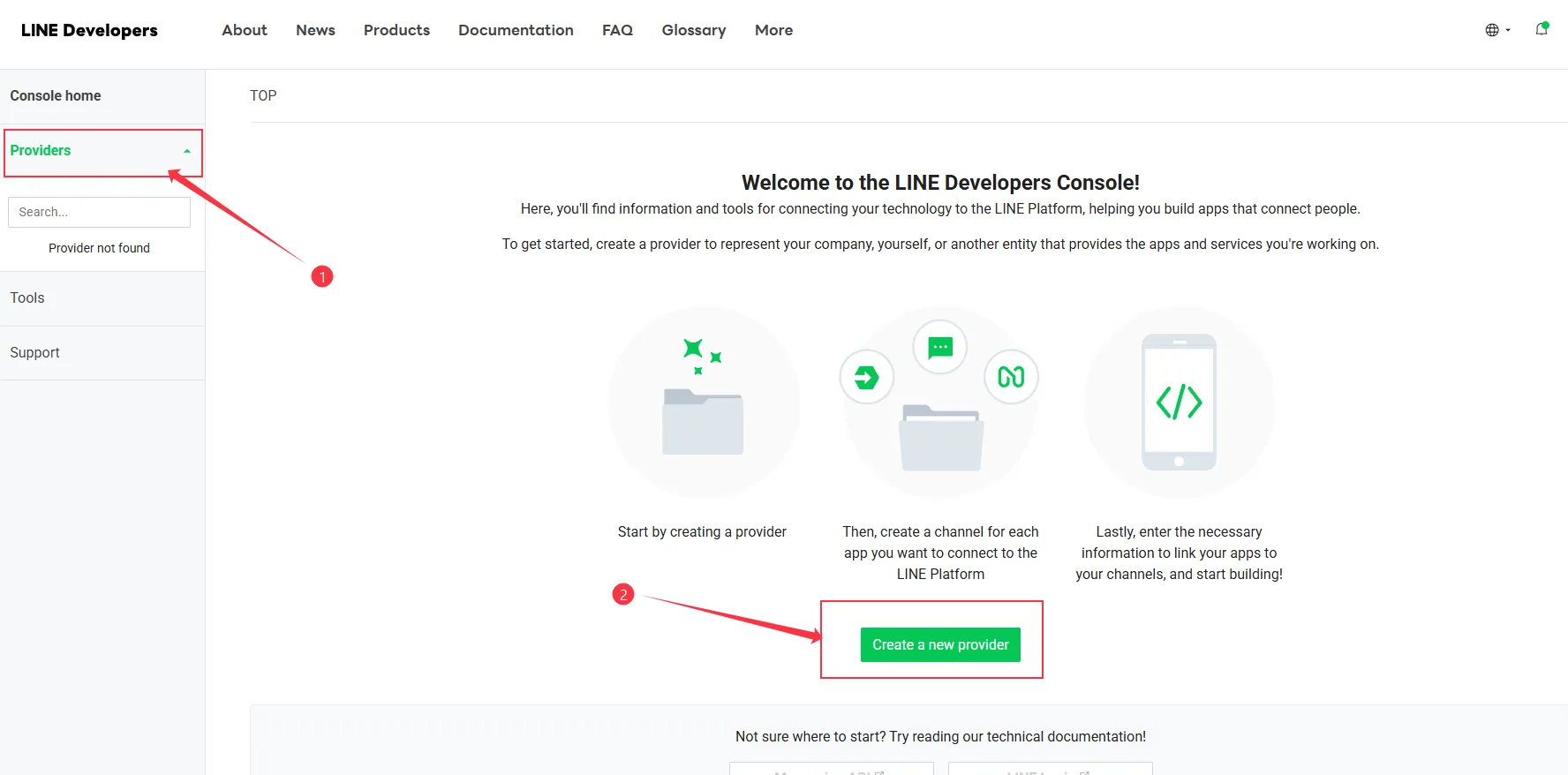
- 在 Provider 內點擊 Create a new channel,選擇Messaging API 。
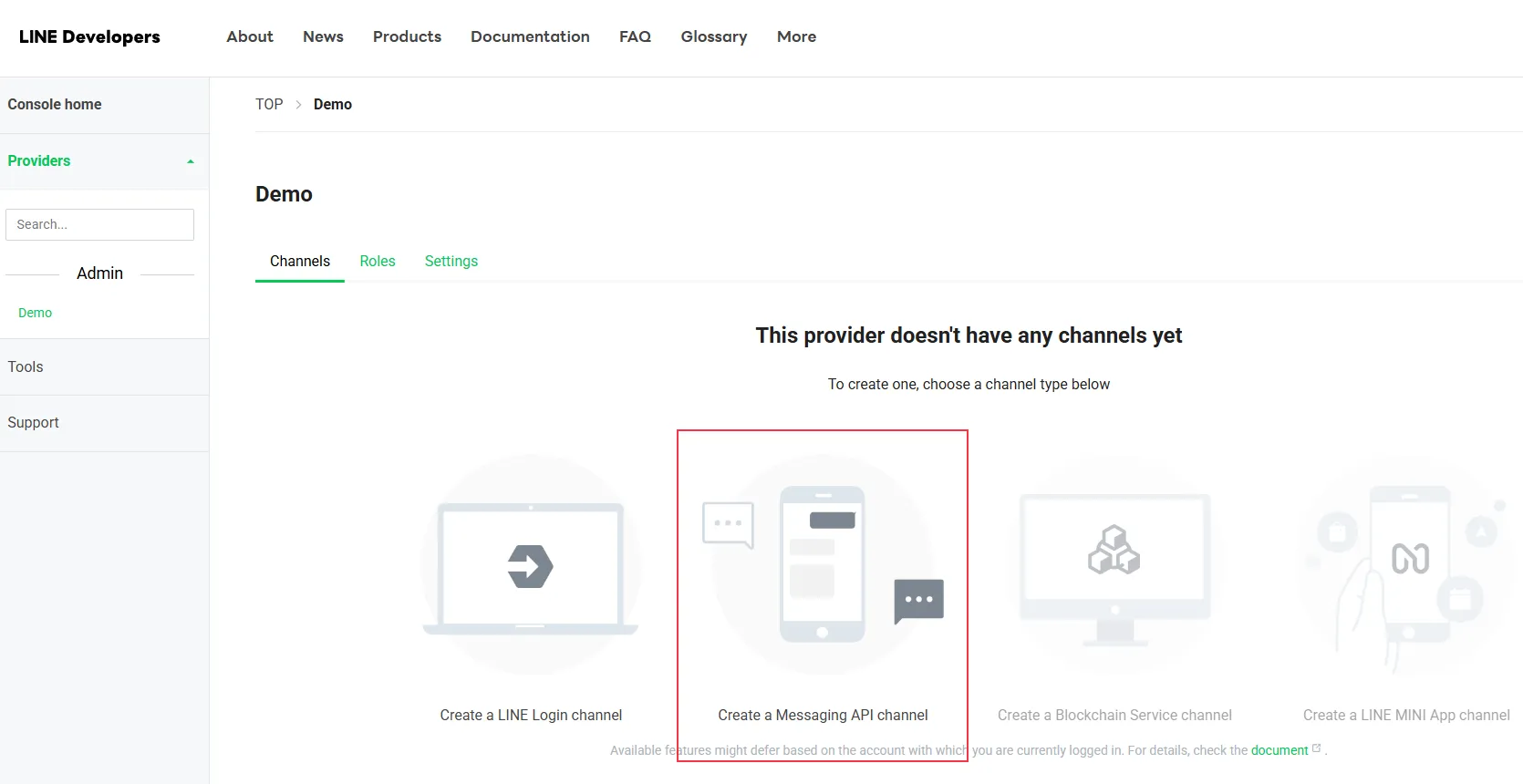
- 填寫基本的頻道資訊 (Channel name, Description 等),然後按下確認建立。
2. 取得 Channel Access Token 與 Group ID
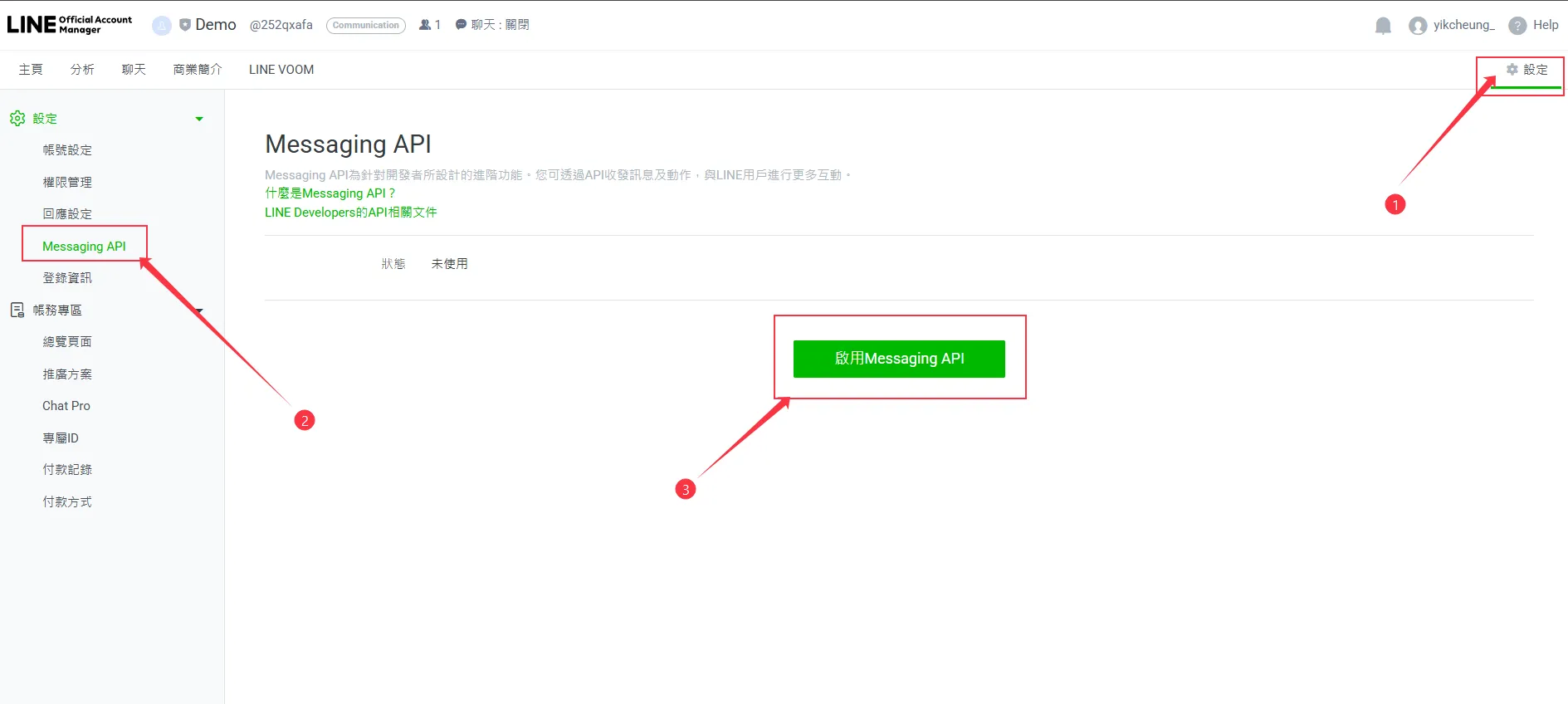
- 到 LINE Official Account Manager。
- 進入你剛建立的 Channel,選擇右上方的「設定」→「Messaging API」→「啟用 Messaging API」。
- 回到 n8n 的 LINE 子工作流 → 點開
Webhook節點,複製裡面的 URL → 貼回 LINE 後台的 Webhook URL 欄位並按下儲存。 - 在 LINE 後台的「回應設定」中:將「加入好友的歡迎訊息」關閉 → 將「自動回應訊息」關閉 → 將「Webhook」打開。
- 在「帳號設定」中 → 點選「接受邀請加入群組或多人聊天室」。
- 回去 LINE Developers Console → 這時候你會看到 Messaging API 開放了(如果沒有就重新整理網頁)。
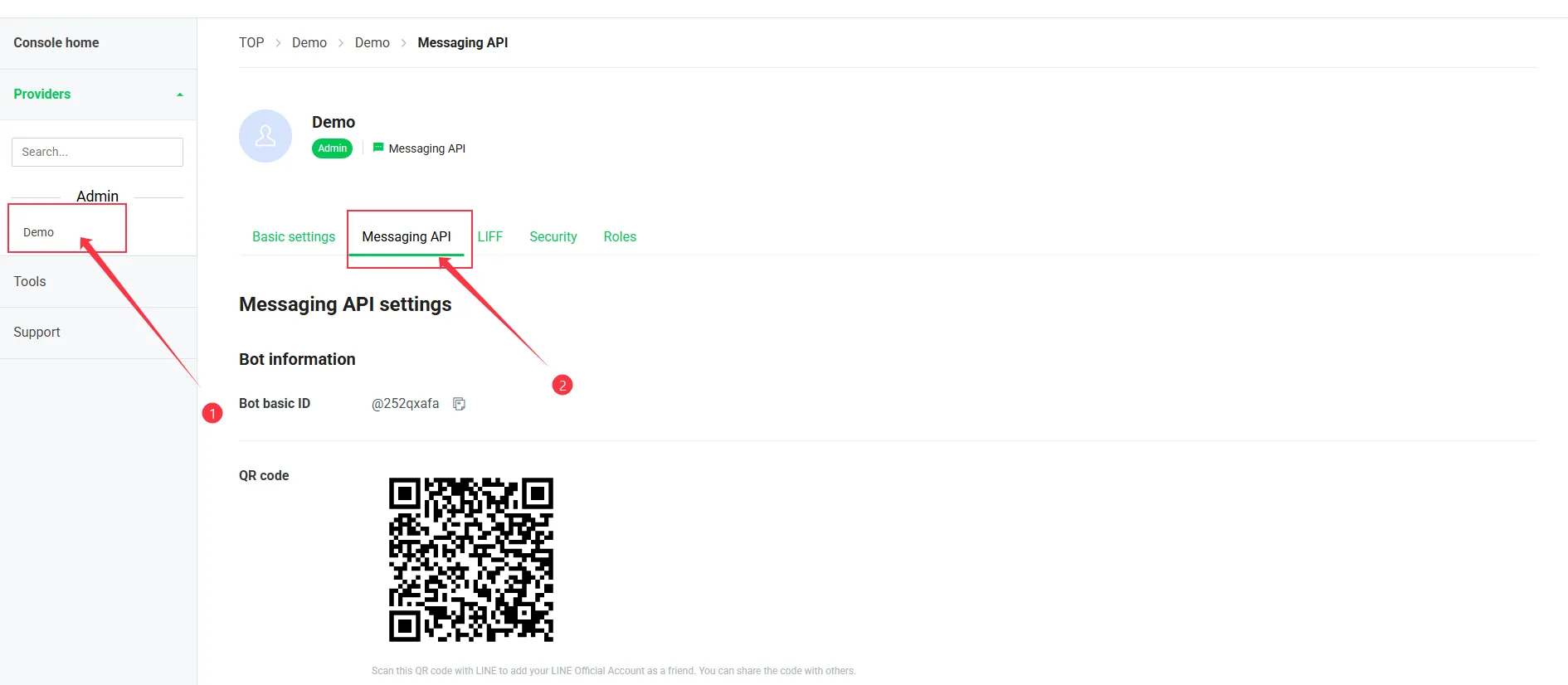
- 先按 Verify 驗證 Webhook URL(記得要先回到 n8n 點擊
Publish啟動 LINE 子工作流)。 - 打開你手機裡的 LINE APP → 正常你會看到建立好的 BOT 跟你打招呼 → 把這個 BOT 拉進你的群組。
- 有成功之後,回到 n8n 打開 Executions → 點開最新的一筆 log。
- 打開
Webhook節點的輸出資料 → 找到 Source 裡面的groupId,這串就是你的 Group ID → 把他貼到 n8n 工作流裡的Setting節點中groupId的欄位。 - 接著,回去 LINE Developers Console 捲到最下面,找到 Channel access token (long-lived) 。
- 點擊 Issue發行一把鑰匙,並將這長串 Token複製 → 回到 n8n 打開
Line Publish (Backend)節點 → 點開Header Auth的 Credential →Name填入Authorization→Value填入Bearer加上你剛剛複製的 Token (注意 Bearer 後面有一個半形空白)。
這樣 LINE 跟 n8n 就徹底打通啦!
第三步:Get Content 節點
這裡我們要讓 n8n 有權限讀取你的 Notion 資料庫。
設定 Credential :如果你還沒申請過 Notion API Key,請先參考這篇 Notion 連接教學。
第四步:Get API Key 節點
我們要用到 n8n 的 Data Table 功能來管理你的 API Key。(概念跟設定其他平台如 YouTube、Facebook 一樣)
- 取得 API Key:前往 會員後台 申請你的專屬 Key。
- 設定 Get API Key 節點:
- 這裡預設會讀取內建的 Data Table。
- 確保欄位
number(例如AA01) 與apiKey有正確對應到你的帳號。
測試一下
一切設定就緒後,我們來進行第一次發佈測試:
Notion 設定 :
- Status
: 改為Scheduled。 - Caption
: 這是 LINE 訊息的內文。 - Platform
: 記得勾選LINE。 - 圖片上傳:如果有圖片,丟進
Media欄位。 - Type :
文字/圖片/影片
執行自動化 :
- 注意:請回到「主工作流 (Main Workflow)」 點擊
Execute Workflow,不要直接在子工作流按測試。
把你的 LINE 打開看看,機器人應該已經把訊息推送到設定好的群組裡了!
常見問題 (FAQ)
Q: 為什麼顯示發送成功,但 LINE 裡面沒有訊息?
A: 這通常是因為你在 Setting 節點填寫的 groupId 不正確。請重新確認你貼上的 ID 沒有多餘的空白,並且該 LINE Bot 已經被拉進你要發送的群組裡。
加入自動化社群
如果你對這套系統感興趣,或者在嘗試搭建的過程中遇到問題,
歡迎 加入我的 Discord 社群 ,有任何卡關的地方,都可以直接在群裡找我。
付費會員會有一個專屬的私人頻道 ,
你可以在那裡直接告訴我你在自動化過程中遇到的痛點。
如果這是一個大家都有的需求, 我會親自開發解決方案,並把它整合進系統裡 。
讓我們一起把它變得更強大。