前情提要
如果你是從 多平台自動發文系統 (Main Workflow) 這篇文章過來的,這裡就是你要找的 「子工作流」。
為什麼 X (Twitter) 的自動化這麼難?
如果你以前嘗試過自動發推,你一定撞過牆。
單純發文字很簡單,但如果要 自動發影片或多張圖片,事情就變得很複雜:
- 你要先呼叫 Upload init API。
- 你要把檔案切片上傳 (Chunked Upload)。
- 你要呼叫 Upload finalize API。
- 最後才能把 Media ID 附在推文裡發送。
這對於一般使用 n8n 的人來說,簡直是惡夢。
所以我依照慣例,把這些複雜的髒活都包在我的 Backend API 裡了。 現在,你只需要填入你的 Token,剩下的交給系統。
下載區
- 📥 這裡下載 X (Twitter) 發文助理 (Sub-workflow):這是負責發文的工人。
- Backend API Key:你需要這個鑰匙來啟動我的後端服務。
第一步:申請 X (Twitter) API Token
這部分我們需要去 X 的開發者後台操作。
X 的介面改版很頻繁,但邏輯不變。
1. 建立 Developer 應用程式
- 去 X Developer Portal。
- Apps
->Create App。 - Edit settings
- App permissions
: 選擇 Read and Write and Direct Message。 - Type of App
: 選擇 Web App, Automated App or Bot。 - App info
- Callback URI / Redirect URL:
https://你的網址/rest/oauth1-credential/callback - Website URL:
https://你的網頁
- Callback URI / Redirect URL:
- App permissions
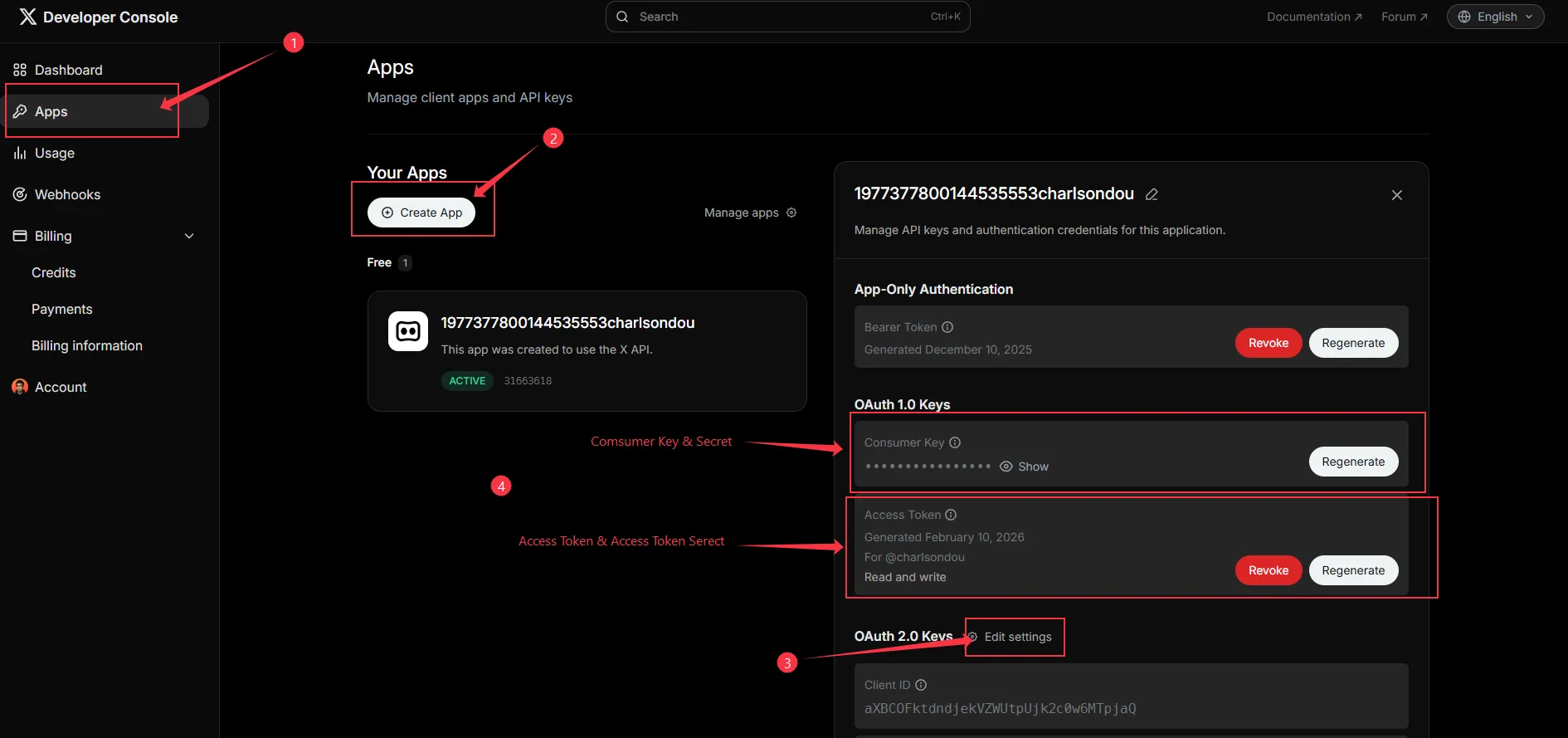
2. 取得 4 把鑰匙
去 Keys and Tokens 分頁,你會需要以下 4 個東西:
- Consumer Key
- Consumer Secret
- Access Token
- Access Token Secret
[!IMPORTANT] ⚠️ 重要:如果是剛剛開啟 Read and Write 權限,記得要把 Access TokenRegenerate (重新產生) 一次,權限才會生效!
第二步:設定 n8n 發文助理
首先把 X (Twitter) 發文助理 (X Post (Sub)(Template)) 匯入你的 n8n。
1. Get Content 及 Upload Post ID 節點
這裡我們要讓 n8n 有權限讀取你的 Notion 資料庫。
如果你還沒申請過 Notion API Key,請先參考這篇 Notion 連接教學。
注意這些節點你只需要設定 Credential,其他都不用動。
2. Get Token 節點
工作流中用到了一個 n8n 內建的 Data Table 來管理你的 API Key。
- 點擊
Select Table->Create New DataTable。 - 建立欄位:
number(Type: Number): 填入AA01(這要跟你主工作流設定的一致)。apiKey(Type: String): 貼上你剛剛申請的 API Key。
3. 設定 X Publish (Backend) 節點
找到 X Publish (Backend) 這個核心節點。
- 在節點設定裡找到
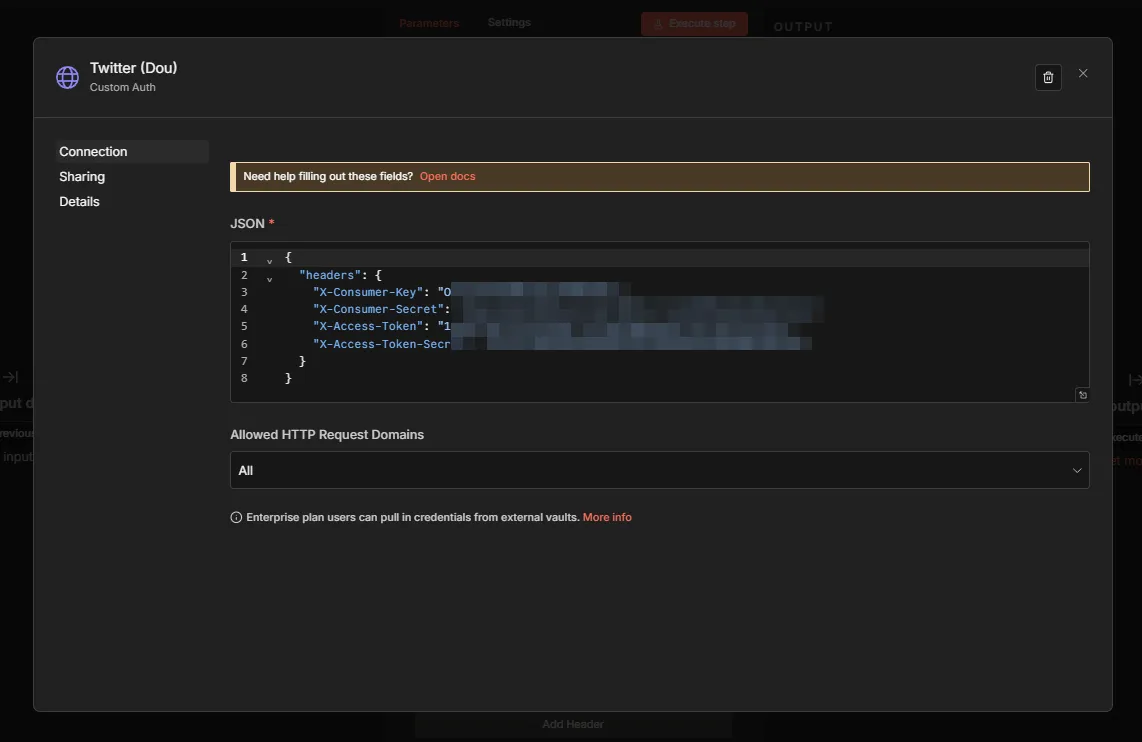
Authentication->Generic Credential Type->Custom Auth。 - 點
Create New Credential(或編輯舊的)。 - 找到 JSON 輸入框,複製並貼上 以下代碼:
{
  "headers": {
    "X-Consumer-Key": "你的 Consumer Key",
    "X-Consumer-Secret": "你的 Consumer Secret",
    "X-Access-Token": "你的 Access Token",
"X-Access-Token-Secret": "你的 Access Token Secret"}}- 最後,請手動把引號裡的中文
你的...替換成你在第一步拿到的那 4 把鑰匙。
測試一下
設定好後,我們來發一篇文試試看:
- Notion 設定:
- Status
:Scheduled - Name/Caption
: 寫點測試內容 (記得 X 有字數限制)。 - Platform
: 勾選X - Twitter(這取決於你 Notion 的標籤設定)。 - 圖片/影片:丟進
Media或是填入URL(Backend 會自動幫你處理上傳)。
- Status
- 執行自動化:
- 回到 主工作流 (Main Workflow) 點擊
Execute Workflow,或是勾選 Notion 的Publish Now。
- 回到 主工作流 (Main Workflow) 點擊
- 幾分鐘後,你的 X 應該就會出現這篇推文了!
常見問題
Q: 為什麼我的圖片發不出去?
A: 請檢查你的 Access Token 權限是不是 Read and Write。很多人只開了 Read,記得改完設定後要Regenerate Access Token 才會生效。
Q: 影片有限制嗎?
A: Twitter API 對影片還是有一些限制(大小、格式)。建議上傳 512MB 以內的 MP4 檔案比較保險。
加入自動化社群
如果你對這套系統感興趣,或者在嘗試搭建的過程中遇到問題,
歡迎 加入我的 Discord 社群,有任何卡關的地方,都可以直接在群裡找我。
付費會員會有一個專屬的私人頻道,
你可以在那裡直接告訴我你在自動化過程中遇到的痛點。
如果這是一個大家都有的需求,我會親自開發解決方案,並把它整合進系統裡。
讓我們一起把它變得更強大。