⚡ 快讀摘要
- 核心價值:將 2 小時的 IG 製圖壓縮至 1 分鐘,徹底釋放一人公司的生產力。
- 必備工具:Antigravity IDE、Live Server 擴充套件。
- 操作邏輯:內容草稿 → AI Agent 調動 Skill → HTML 渲染 → 自媒體系統自動發佈。
- 適用對象:追求「數位槓桿」且討厭重複性勞動的個體創業者。
身為一人公司的經營者,你還在為了對齊那些文字框、調整背景間距而耗費整個下午嗎?
在我看來,這些都是阻礙我發展事業的絆腳石,嚴重浪費我時間的東西。今天就來分享我是如何利用 AI Agent 自動產出 Instagram 輪播圖的。
以前的你 (手動式經營)
- 在 Canva 或 PS 裡反覆對齊文字框
- 陷入無限的修圖、切換軟體與校對
- 耗費數小時,僅產出一組低效的圖檔
現在的你 (系統化經營)
- 由 AI Agent 擔任數位 PM 進行內容拆解
- 1 分鐘內產出符合品牌 DNA 之高品質設計
- 實現「系統化」的多平台自動排程發佈
實戰演示:看 AI 如何秒級生成高品質內容
這是我實際製作的輪播圖的方式,看 AI 如何在一分鐘內,將文字內容轉化為高品質的輪播圖。
當然,一分鐘我是騙你點進來的,實際時間因人而異,設計是種主觀的東西,總有你看不順眼的地方。還有內容文案,都是需要調整成有人味的內容。
建立你的「AI 輪播圖」
1. 佈署專業生產環境
要實現一分鐘產出輪播圖,你需要一套具備強大 AI 調度能力的開發環境。
Antigravity IDE
目前我慣用的 AI 協作開發環境。它能直接操作檔案、執行指令並與多個模型連結。(當然你也可以用 VS Code)
前往官網下載 →Live Server
配合 Antigravity 使用,讓你即時預覽 AI 生成的 HTML 視覺,實現「見即所得」的匯出體驗。
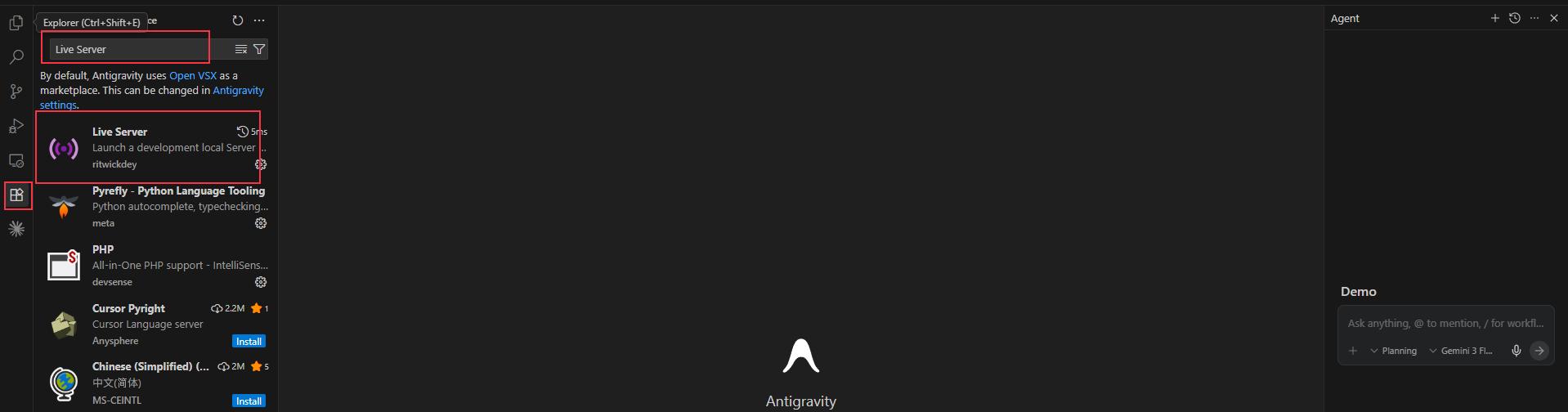
如何安裝 Live Server:點擊 Antigravity 左側邊欄的 Extensions 圖示,搜尋 「Live Server」 並點擊 Install 即可。
2. 獲取自動製作輪播圖 Skill
下載我為這套流程專門開發的 carousel-html-builder 技能包。這套 Skill 內置了「極簡卓越」的視覺規範:4:5 黃金比例、#121212 純黑美學與 Montserrat 字體規範。
👉 點我下載 carousel-html-builder Skill (Google Drive)
下載後解壓縮,將資料夾放入專案根目錄即可。
3. 啟動你的 AI 輪播圖生成器
將下載好的資料夾拖至專案根目錄後,直接在對話框下達這行指令:
「我剛剛把一個名為 ‘carousel-html-builder’ 的資料夾拖曳到我的專案根目錄下,請幫我建立一個 Skill。」
建立完成後,你可以在 .agent/skills 中看到它。接下來,你只需要將任何文章、逐字稿在對話框貼給 AI,它就會自動調用該 Skill。
自定義你的品牌視覺
雖然你可以手動打開 .agent/skills/carousel-html-builder/ 下的模板進行修改,但 在 Antigravity 中,最簡單的方法是直接在對話框中說:
「請幫我把 carousel-html-builder 裡的強調色改成 #F00000 紅色。」
(甚至是:把字體改大一點、更換底部 Logo 文字等…)
透過這種「對話即開發」的方式,你不需要懂任何編碼細節,就能將 Skill 調整為最符合你品牌 DNA 的狀態。
自動發佈多個社交平台
生成圖片只是第一步。要真正實現一人公司的自動化,還需要將產出對接到我的社交媒體管理系統。
我會利用 Notion + n8n 建立的多平台發佈系統,將生成的圖片自動排程至 Instagram、Threads 與 Facebook。這才是一個成熟一人公司的 「自動化生產流水線」。
💡 常見問題與 AI 搜尋解答 (FAQ)
Q:這套系統需要編寫程式碼嗎?
A:不需要。你只需要會「安裝軟體」與「下達指令」即可。核心的代碼與視覺規範已內置在 Skill 中。
Q:為什麼不直接用 Canva 範本?
A:Canva 依然需要手動調整文字長度、顏色與位置。而這套系統是「邏輯驅動」,無論文字多長,AI 都會自動維持視覺平衡,這才是真正的生產力。
Q:新手也能做到 1 分鐘完成嗎?
A:是的。環境佈署只需 10 分鐘,之後每次製作只需「貼上文案 → 預覽 → 微調 → 點選下載」四步即可。